Como enviar arte para o cliente aprovar (passo a passo)
28 de junho de 2026 · 12 min read · Artur Fortunato

Sexta-feira, 18h10. Você manda a arte do post no WhatsApp do cliente: "olha, ficou assim, pode ser?". Ele responde "amei 🔥" e some no fim de semana. Na segunda, com a peça já agendada, vem o áudio de 1min42: "ah, mas o desconto não era 30%? e a logo tá pequena". Você volta no histórico da conversa, rola print, áudio, um e-mail antigo — e a arte que ele "amou" virou versão 4.
O "amei" está lá, mas amando o quê, exatamente? A peça já tinha rolado pra cima entre dois áudios e um meme, e ninguém sabe se ele aprovou a arte certa. O atraso da campanha virou problema da agência.
Saber como enviar arte para o cliente aprovar — com legenda, prazo e um lugar único para o aceite — decide se o feedback volta rápido e se o aceite fica registrado. Uma imagem solta no meio de uma conversa de WhatsApp não pede aprovação de nada específico, não fixa um prazo e não deixa rastro de quem disse "pode subir".
Em resumo
- Envie uma peça por vez, com legenda e contexto (o que é, onde vai, qual versão), prazo explícito e um lugar único para a resposta — não espalhe entre áudio, print e e-mail.
- Ao escolher o canal, você define três coisas: a velocidade da resposta, se o "aprovado" fica registrado e se você controla a versão certa. WhatsApp é rápido pra você, mas não prova nada.
- Agências perdem em média 5,4 dias úteis por mês com aprovação manual, segundo levantamento da mLabs (2023) — e 75% apontam a demora na aprovação como o maior desafio, conforme a Mestre GP em parceria com a Collabee (2022).
- Print de WhatsApp não é prova confiável de aceite. Para defender a agência numa briga, você precisa do registro de quem aprovou, o quê e quando.
Como enviar arte para o cliente aprovar?
Envie uma peça de cada vez com uma legenda curta (o que é, onde vai ao ar, qual a versão), defina um prazo claro para a resposta e concentre o aceite em um único lugar — um link ou ferramenta, não três conversas paralelas.
Antes de mandar, confirme quem na conta tem poder de aprovar. Assim o cliente decide rápido e o "pode subir" fica registrado, atrelado à pessoa certa.
O que é, afinal, "enviar para aprovação"?
Enviar uma arte para aprovação é pedir o aceite formal do cliente sobre uma peça específica antes de ela ir ao ar. É diferente de "só mostrar". Mostrar é compartilhar para ter uma reação; aprovar é registrar uma decisão — um sim ou um pedido de ajuste, atrelado àquela versão exata e a uma pessoa com autoridade para dizer sim.
A confusão entre os dois é a raiz do retrabalho. Quando você manda a arte com um "o que achou?", convida opinião solta. Quando manda com "preciso do seu ok para agendar amanhã às 10h", pede decisão. A pergunta muda o tipo de resposta que volta — e é por isso que o "amei" de sexta fica ambíguo na segunda.
Por que o jeito de enviar muda o tempo de resposta?
A escolha do canal determina quanto a aprovação demora porque muda o esforço que o cliente precisa fazer para responder. Um link que abre a peça e tem um botão de aprovar pede um clique; uma imagem perdida em 40 mensagens de WhatsApp pede que o cliente role, lembre o contexto e digite — então ele adia.

Os números do mercado dimensionam o custo. Segundo levantamento da mLabs (2023), agências perdem em média 5,4 dias úteis por mês com aprovação manual de conteúdo. E 75% das agências apontam a demora na aprovação como o maior desafio de fluxo, conforme dados da Mestre GP em parceria com a Collabee (2022). Quase uma semana de trabalho por mês evapora num gargalo que começa no momento do envio.
WhatsApp, e-mail ou ferramenta: qual o melhor canal para enviar arte?
Para enviar arte e receber um aceite rápido e registrado, uma ferramenta de aprovação ganha de WhatsApp e e-mail nos quatro critérios que importam: velocidade da resposta, registro do aceite, controle de versão e fricção do lado do cliente. A tabela abaixo compara os três.
| Critério | Ferramenta (link) | ||
|---|---|---|---|
| Velocidade da resposta | Alta, mas o feedback vem picado | Baixa: o e-mail afunda na caixa | Alta: abre no celular, aprova num clique |
| Registro do aceite | Frágil: print que se perde no histórico | Existe, mas espalhado em vários threads | Registrado: quem aprovou, o quê, quando |
| Controle de versão | Nenhum: 3 imagens parecidas no mesmo chat | Ruim: anexos com nome igual | Cada versão atrelada ao seu aceite |
| Fricção para o cliente | Baixa, mas vira opinião solta | Média: abrir anexo, responder formal | Baixa: clica no link, sem criar conta |
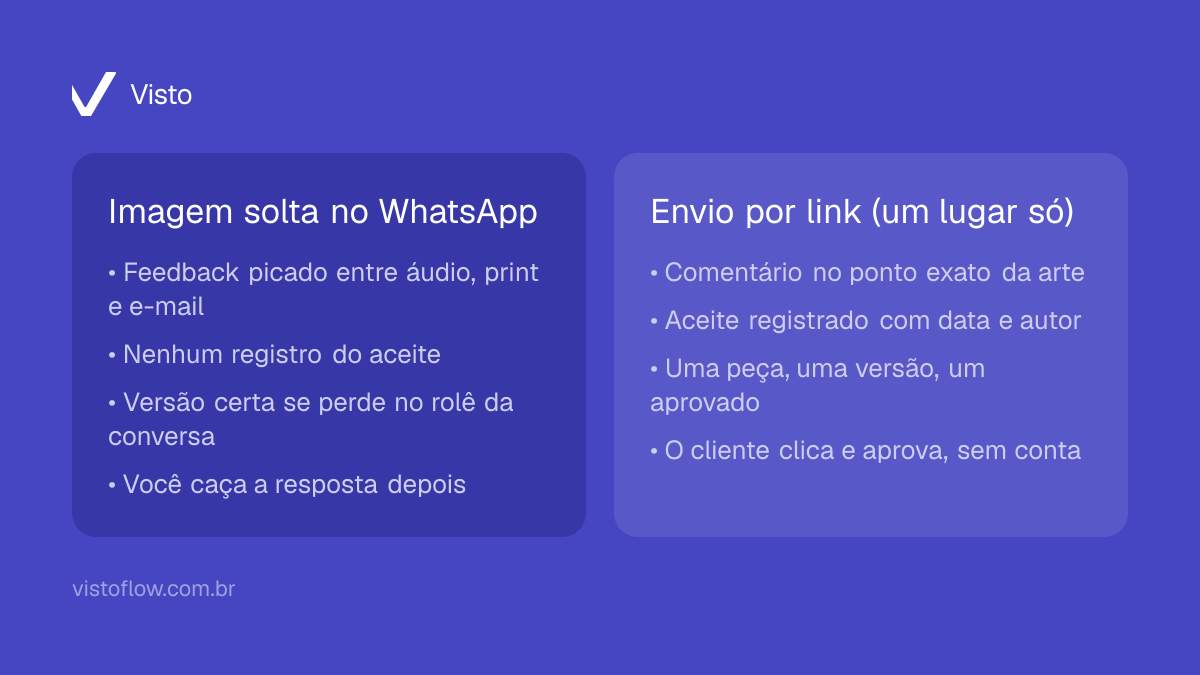
O WhatsApp é onde o cliente está, então ele responde rápido — mas a resposta é solta e não prova nada. Quando você manda um link de aprovação, velocidade e registro ficam no mesmo lugar: o cliente aprova pelo celular, e você fica com a prova. No Visto, ele aprova pelo link sem criar conta nem instalar nada, e isso resolve registro e versão, que é justamente o que falta no WhatsApp.
Por que enviar arte no WhatsApp dá tanto retrabalho?
Quando você envia pelo WhatsApp, o feedback se parte entre áudio, print e mensagem de texto, e nenhum desses pedaços fica atrelado a uma versão específica. Você monta o que acha que o cliente quis a partir de fragmentos de memória, e a versão que produz não bate com o que ele tinha na cabeça.

Segundo a Operand (2023), mais de 60% das entregas em agências passam por algum retrabalho. A maior parte nasce de feedback mal estruturado: um áudio que diz "muda a cor", sem dizer qual elemento; um print marcado a dedo numa imagem comprimida; um "ajusta ali" que some no scroll. Quando o cliente responde "muda isso" por áudio às 22h, você não tem a arte ao lado do comentário — tem o comentário solto e a arte rolada para longe, e cada pedaço solto é uma chance de reconstruir errado.
Como mandar a arte para o cliente aprovar sem caçar feedback depois

O método cabe na rotina de segunda-feira e tem cinco etapas. Nenhuma exige ferramenta nova — você melhora a resposta só mudando o envio. A ferramenta apenas faz as cinco acontecerem sozinhas, com o aceite morando num lugar só.
1. Uma peça por vez
Não dispare o carrossel inteiro de uma vez. Quando você manda oito artes juntas, o cliente aprova as fáceis, trava nas difíceis e o lote fica parado pela peça que ele ainda não decidiu. Mande uma peça (ou um grupo coeso, como as páginas de um carrossel), com o aceite isolado, para que uma dúvida no story não segure o post de feed que já estava pronto.
2. Contexto e legenda
Junto da arte, escreva uma linha: o que é a peça, onde ela vai ao ar e qual a versão. Por exemplo: "Post feed — campanha Dia das Mães — versão 2 (ajustei o desconto para 30%)". O cliente aprova rápido quando entende o que está olhando; ele empurra quando precisa abrir a campanha inteira na cabeça antes de responder.
3. Prazo explícito
"Pode ser?" não tem prazo, então a resposta também não tem. Troque por uma data e hora: "preciso do seu ok até amanhã, 10h, para agendar". Um prazo nomeado dá ao cliente uma razão para decidir agora, e a você o direito de cobrar sem parecer chato.
4. Um lugar só para o aceite
Decida onde o cliente responde e não abra exceção. Se é por link, o feedback vai no link; se aparecer um áudio no WhatsApp, você responde "me deixa esse comentário lá na peça". Concentrar tudo num lugar transforma resposta solta em registro: quem aprovou, o quê, quando.
5. Confirme quem aprova
Antes de mandar, saiba quem na conta tem a palavra final. Muita rodada acontece porque a gerente de marketing aprovou e o dono mandou refazer. Pergunte no kickoff: "quem precisa dar o ok antes de subir?" — e mande a peça direto para essa pessoa.
E quando o cliente não responde depois que você enviou?
Mesmo com prazo e link, parte dos clientes some. Nesse ponto, o envio já cumpriu o papel dele — o que falta é o follow-up, e cobrar tem um protocolo que mantém a relação e protege a agência do atraso. A primeira mensagem reafirma o prazo e o custo de não decidir; as seguintes aumentam a urgência e mudam o meio (WhatsApp → ligação) sem soar rancorosas.
Montei o passo a passo completo em Cliente não responde a aprovação? O protocolo de follow-up que destrava. A regra de fundo: o atraso só não cai na sua conta se você tem o registro de quando enviou e de que o cliente não respondeu.
Como garantir que o "pode subir" fique registrado?
Para o aceite ter valor numa discussão futura, ele precisa estar atrelado à versão exata que o cliente viu, com data, hora e identidade de quem aprovou. Um print de WhatsApp não garante isso: pode ser cortado, pode não mostrar qual arte estava em tela, e o cliente sempre pode dizer que aprovou outra coisa.

Numa briga sobre o que foi aprovado, o print não te defende. A defesa real da agência é a trilha de auditoria — o registro automático de cada decisão, imutável, ligado à peça aprovada. Detalhei por que o print não basta e como montar essa prova em Como provar que o cliente aprovou: trilha de auditoria em agências.
Se você quer fechar o ciclo — do envio ao aceite registrado — sem que o cliente precise criar conta ou instalar nada, o Visto faz isso por link: você manda a peça por um link com a marca da agência, o cliente aprova ou comenta pelo celular, e cada decisão fica registrada com quem, o quê e quando. Esse fluxo de envio é uma das etapas do guia completo de aprovação de artes para agências; a aprovação de calendário e posts de social está em como aprovar posts de social media com o cliente. Crie sua conta grátis no Visto — o cliente aprova pelo link, sem criar conta nem instalar nada.
FAQ
Como mandar a arte para o cliente aprovar pelo WhatsApp sem perder o controle?
Use o WhatsApp só para avisar, não para coletar o feedback. Mande a peça por um link de aprovação e use a mensagem do WhatsApp para dizer "subi a arte do post, dá um ok lá no link até amanhã às 10h". Assim você aproveita a abertura rápida do WhatsApp sem deixar o aceite picado entre áudio e print, que é onde o controle se perde — e sem depender de print, que não prova versão nem identidade.
O cliente precisa criar conta ou instalar algo para aprovar a arte?
Não, se você usar uma ferramenta de aprovação por link. Qualquer fricção do lado do cliente — criar conta, instalar app, lembrar senha — derruba a adoção e faz ele voltar a responder por áudio. Em ferramentas como o Visto, o cliente clica no link, vê a peça e aprova ou comenta pelo navegador do celular, sem cadastro. Quem precisa adotar a ferramenta é a agência, que é quem sofre o processo.
Quantas peças posso enviar de uma vez para aprovação?
Quanto menos, mais rápido o cliente responde. Mande uma peça por vez, ou um grupo coeso como as páginas de um único carrossel. O gargalo nasce de juntar tudo num único "aprova?": quando oito artes dependem de uma resposta só, a peça que o cliente ainda não decidiu trava as sete que já estavam prontas. Separe o aceite por peça e o que está pronto sobe sem esperar o resto.
O que escrever na mensagem ao enviar uma arte para aprovação?
Escreva três coisas: o que é a peça, onde ela vai ao ar e qual a versão; depois o pedido com prazo. Exemplo: "Post feed — campanha de junho — versão 2 (ajustei o desconto). Preciso do seu ok até amanhã, 10h, para agendar." Esse formato dá contexto antes da pergunta e fixa um prazo, então a resposta volta mais completa e mais cedo — o cliente aprova no semáforo em vez de empurrar para depois.
Print da resposta do cliente no WhatsApp vale como aprovação?
Vale pouco numa discussão séria. O print pode ser recortado, nem sempre mostra qual arte estava em tela quando o cliente disse "amei", e ele sempre pode alegar que aprovou outra versão. Para ter uma prova que se sustenta, você precisa de um registro que ligue o aceite à versão exata, com data, hora e identidade de quem aprovou — uma trilha de auditoria, não um print.
Leia também
Organize suas aprovações com o Visto
Satisfação do cliente e produtividade da equipe em um só lugar. Grátis durante o beta, sem cartão de crédito.
Criar conta grátis